
如何进入图片处理界面?
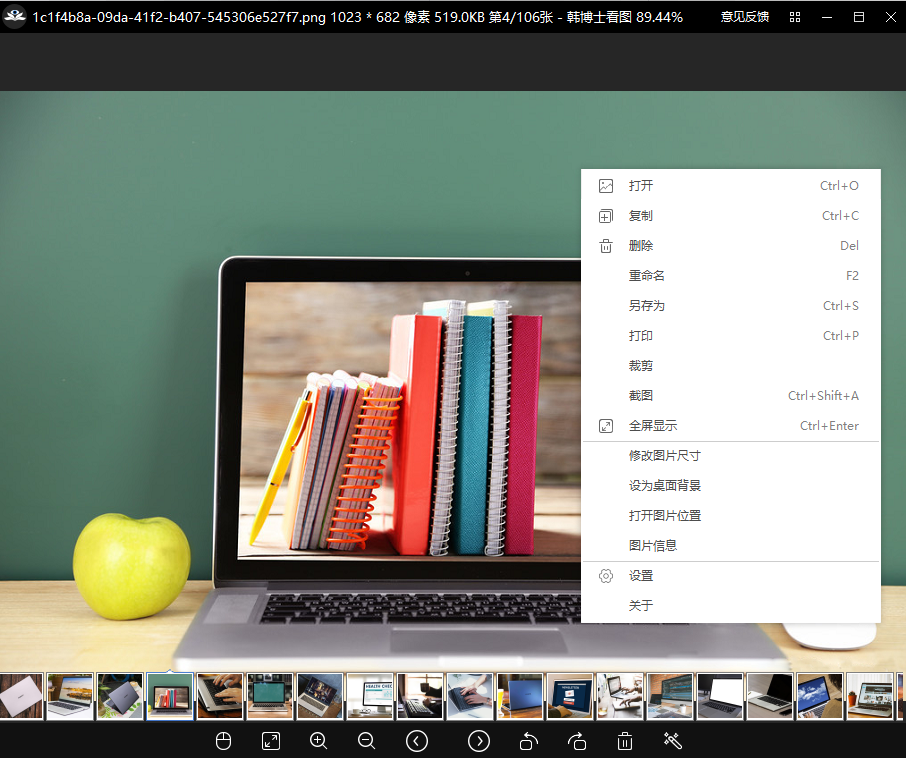
1、如果只是普通的裁剪、旋转以及修改图片尺寸,那么可以直接点击工具栏或者右上角的菜单进行操作,直接点击鼠标右键也可调出菜单栏。
2、若是要对图片进行更高级的处理,像调色、智能磨皮等可点击工具栏中的“图片美化”。
如何对图片进行专业调色?
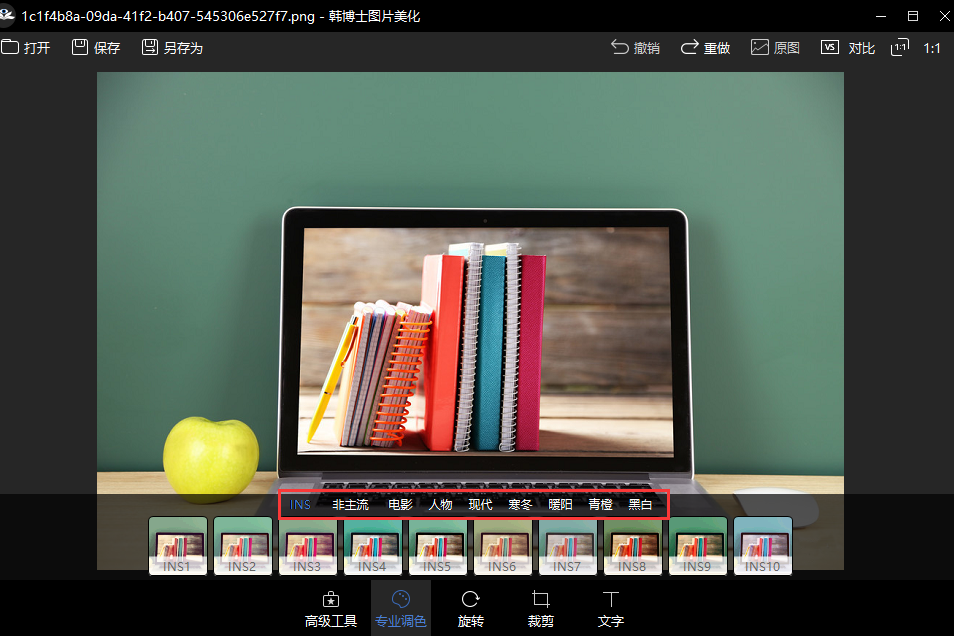
1、点击工具栏最右边的“图片美化按钮”。
2、根据自己的需求选择“专业调色”,有INS、非主流、电影、人物、现代、寒冬、暖阳、青橙、黑白九种调色模式,而且每一种模式下又有多种色调可以选择。
3、在完成调色之后,点击左上角的保存或者另存为即可将美化后的图片保存。
如何给图片添加马赛克?
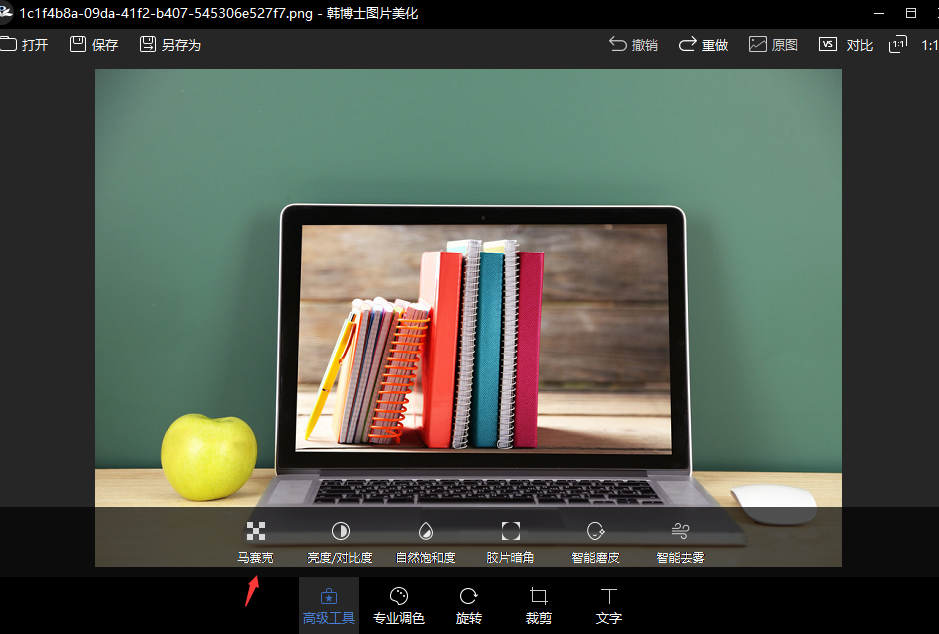
1、用鼠标点击工具栏中的“图片美化”。
2、选择“高级工具”,然后点击“马赛克”,则可通过鼠标的移动对图片进行马赛克处理。
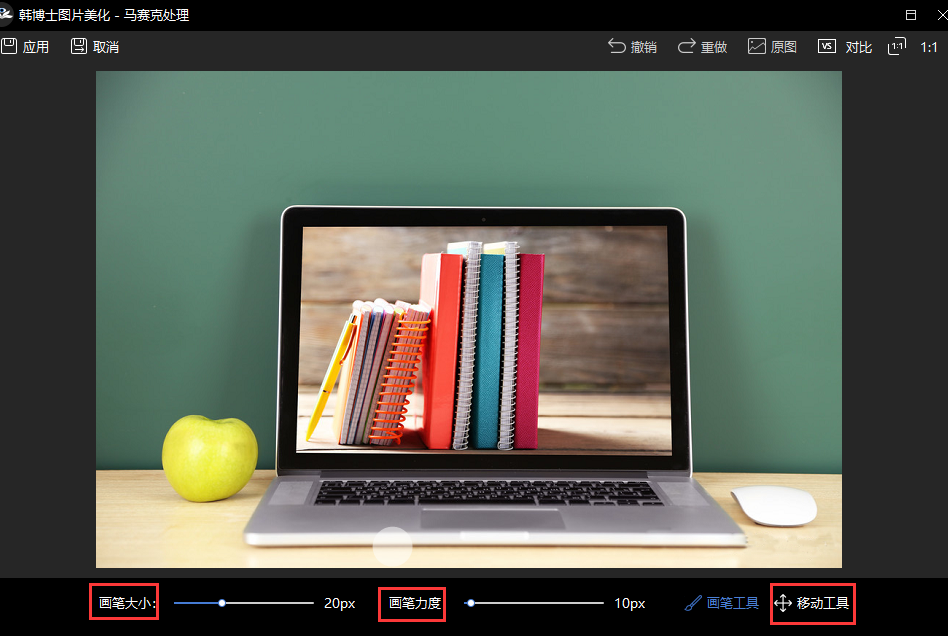
3、画笔大小与画笔力度都可以通过下面的进度条进行调整,点击右下角的“移动工具”则可以拖动图片。
如何增强图片效果?
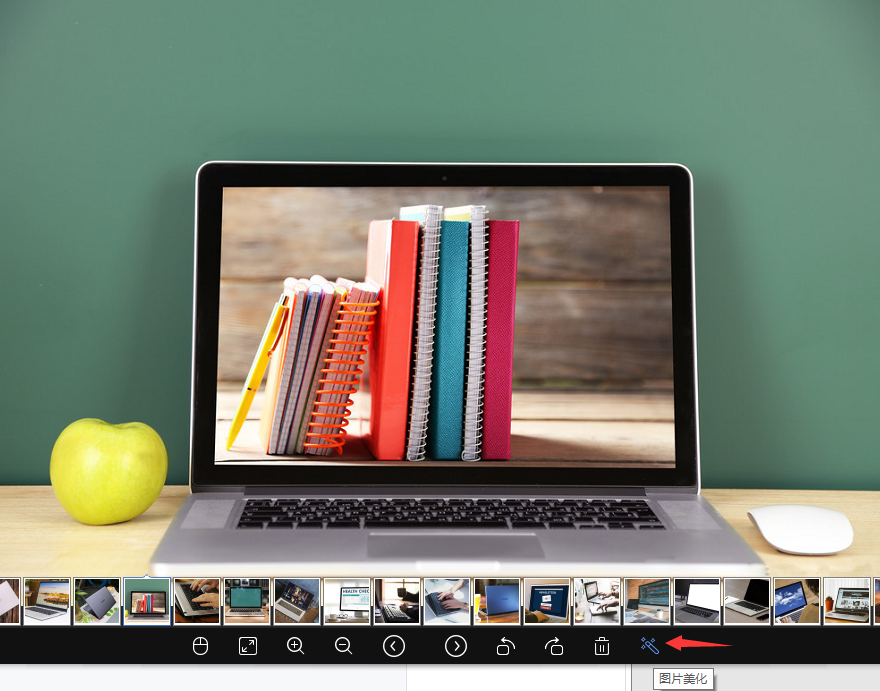
1、选择工具栏中的“图片美化”。
2、点击左下角的“高级工具”,然后可以根据自己的需求对图片进行亮度、对比度、自然饱和度调整,还可以进行智能磨皮、智能去雾哟。
如何将图片进行自由旋转?
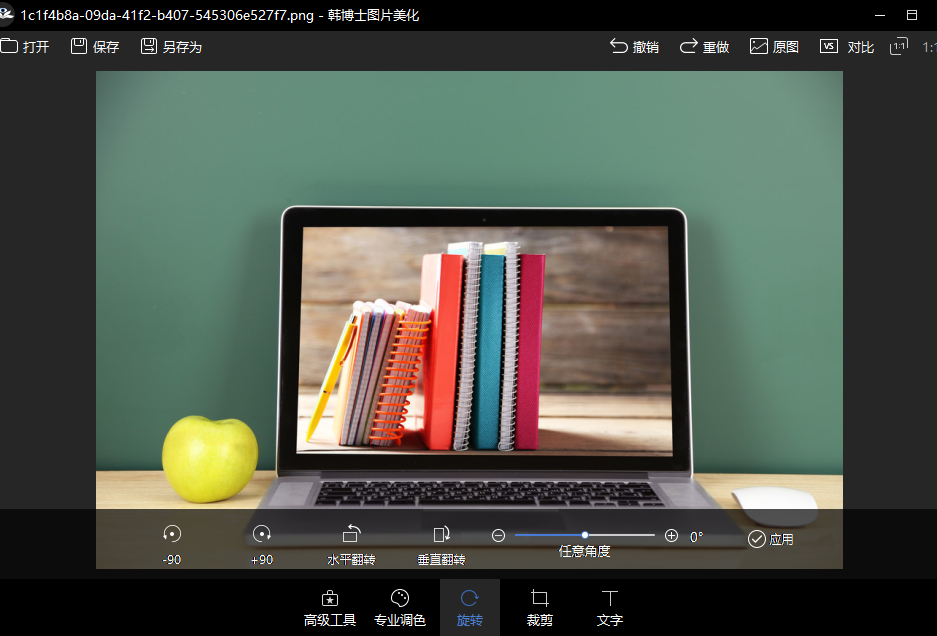
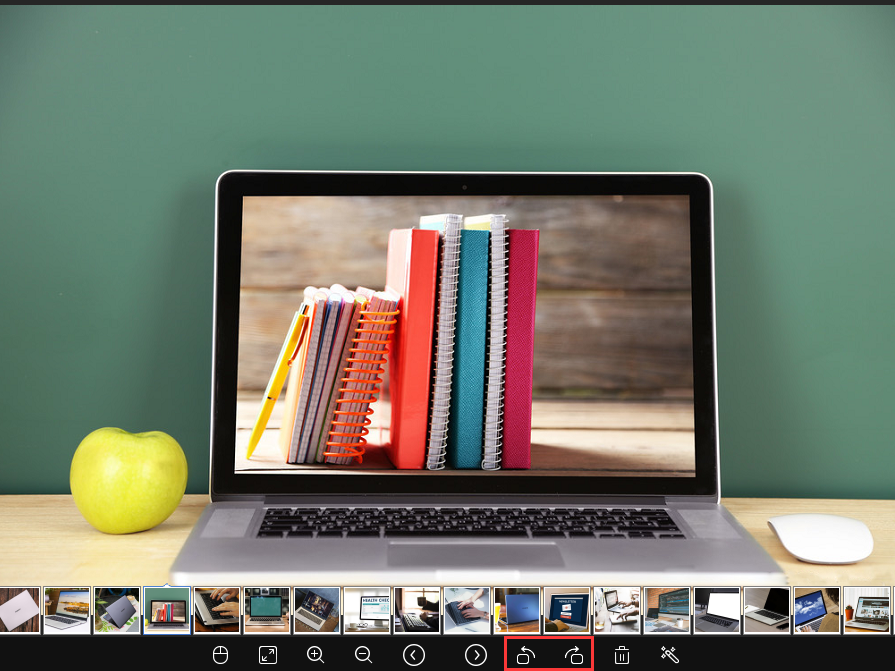
1、如果只是普通的顺时针/逆时针旋转90度,那么可以直接通过工具栏的旋转图标操作。
2、若要对图片进行水平/垂直翻转,或者是进行任意角度的旋转,那么则点击工具栏中的“图片美化”,然后点击“旋转”。
3、完成相应的旋转操作后可点击右边的“应用”保存当前调整,然后点击左上角的保存或另存为进行保存。
如何多模式裁剪?
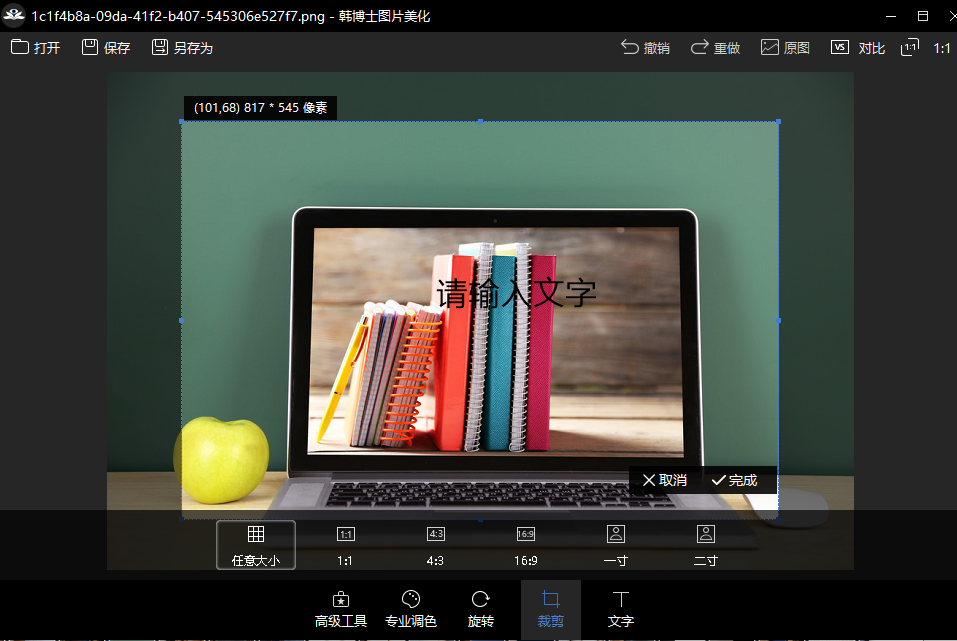
选择工具栏中的图片美化功能,然后点击其中的“裁剪”,可以看到正方形(1:1)、标准屏幕(4:3)、屏幕壁纸(16:9)、一寸、二寸以及任意大小的裁剪功能。
如何添加文字?
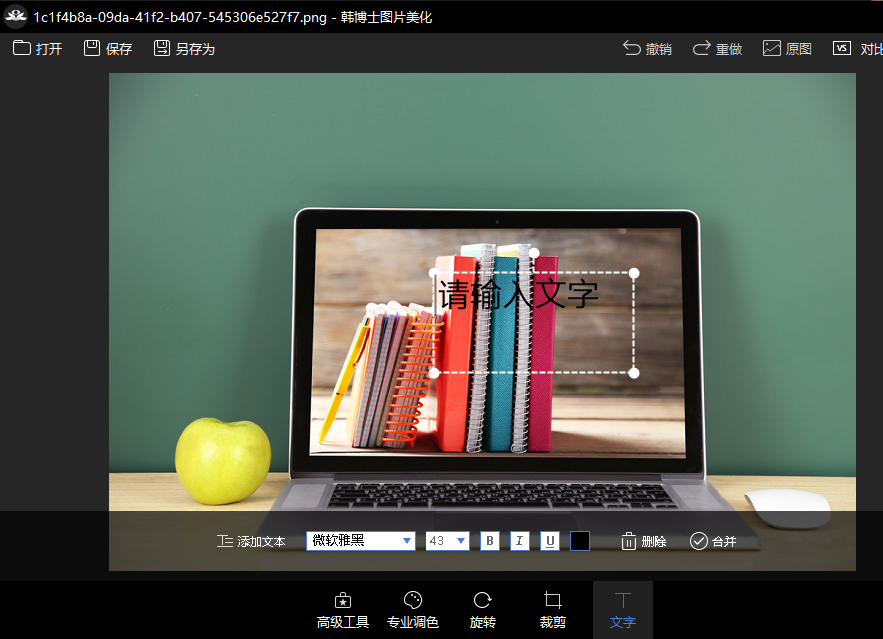
在工具栏中点击“美化图片”,然后选择“文字”,则可以根据自己的需求在图片上添加文字,而且文字的字体、大小、位置等都可以自己设置哟。
如何进行撤销?其它辅助处理工具
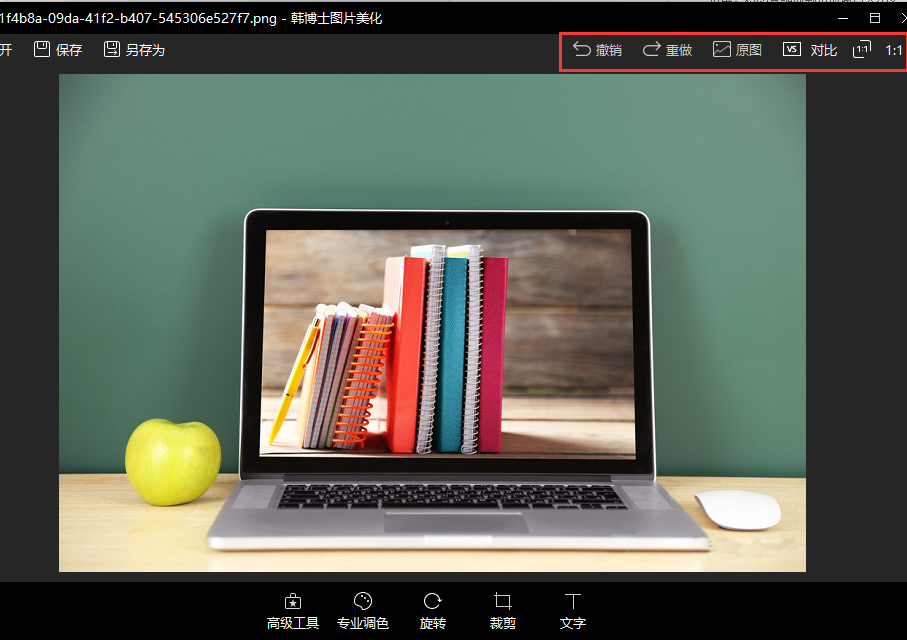
首先点击工具栏中的“图片美化”,然后在美化窗口的右上角有撤销、重做、原图、对比等等按钮。
撤销:撤销上一步的操作;
重做:恢复上一步操作;
原图:清除所有的操作,恢复到原图;
对比:美化处理后的图片与原图做对比;
最后的1:1就是适屏,按实际尺寸显示图片。